







































































第1章:VBA入門・開発環境|5日目:VBAの基本ルール
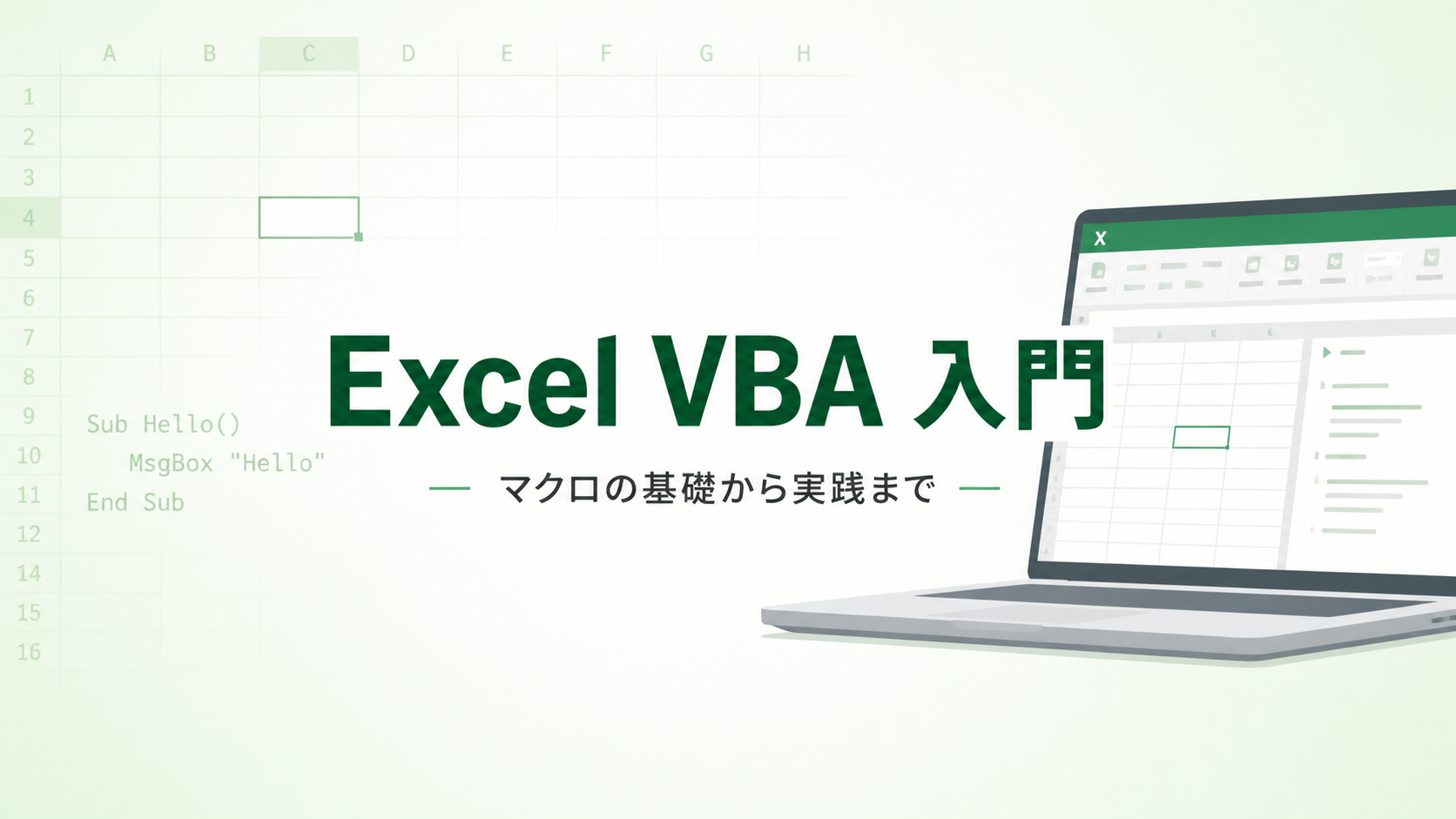
これまでの学習では、開発環境を準備し、メッセージを表示するマクロを作成し、Excelの操作を記録してコードを確認しました。本日は、そのコードを「正しく書く」「読みやすく整える」「後から修正しやすくする」ための基本ルールを学びます。
プログラムは、一度動けば完成というものではありません。数日後に読み返したり、処理を追加したり、ほかの担当者へ引き継いだりすることがあります。そのため、学習の初期から動作の正しさと読みやすさを一緒に意識することが大切です。
本日は、セルの内容を書き換えないメッセージ表示を中心に練習します。まずは文法とコードの整理に集中し、小さな変更を加えるたびに実行結果を確かめていきます。
本日の到達目標
- 「命令文」と「ステートメント」の意味を説明できます。
- コードへコメントを追加し、処理の目的や注意点を残せます。
- インデントと空行を使って、処理のまとまりを見やすくできます。
- 大文字・小文字の扱いと、半角で入力する部分を理解できます。
- 複数の命令を書くことと、一つの命令を複数行に分けることを区別できます。
- 継続行記号を使い、長いコードを読みやすくできます。
- 読みにくいコードを、動作を変えずに整理できます。
実習前の準備
前回までの練習用ブックとは別に、今回の練習を整理して残すためのブックを用意すると復習しやすくなります。本教材では、次の構成で進めることにします。
- 練習用ブックの名前を「VBA入門_5日目.xlsm」にします。
- VBEで、そのブックのプロジェクトを選択します。
- 標準モジュールを一つ追加し、今回のコードを入力します。
- 完成例を入力するときは、既存のマクロの途中へ貼り付けず、
End Subより後へ追加します。 - 「整理前」と「整理後」を両方残す場合は、マクロ名を変えて管理します。
本日の例はExcel VBAを対象としています。インターネット上で似た名称の「Visual Basic」や「VB.NET」のコードを見つけても、同じ書き方がすべて使えるとは考えず、本教材の例に沿って練習してください。
VBAの命令文とステートメント
ステートメントは意味のある一つの指示です
VBAのステートメントとは、意味が完結した一つの指示です。変数を用意する宣言、値を入れる代入、メッセージを表示する処理などが含まれます。最初は、「VBAに伝える一文」と考えると理解しやすくなります。 (🔗 learn.microsoft.com)
たとえば、次のマクロにはメッセージを表示する指示が二つあります。
Sub 命令を順番に実行する()

    ' 最初のメッセージを表示します。
    MsgBox "最初の処理です。"

    ' 最初のメッセージを閉じると、次のメッセージを表示します。
    MsgBox "次の処理です。"

End Subこの例で、MsgBox "最初の処理です。"が一つの指示、MsgBox "次の処理です。"が別の指示です。MsgBoxはメッセージを表示し、ボタンが押されるまで待つため、最初の画面を閉じた後に次の画面が表示されます。 (🔗 learn.microsoft.com)
「命令文」は、このような指示を初心者向けに説明するときの呼び方です。本教材では、厳密な文法用語が必要な場面では「ステートメント」、基本的な説明では「命令」や「指示」も使います。
ステートメントには役割の違いがあります
コードには、何かを表示する指示だけでなく、処理の準備をする指示もあります。次の例では、文字列を入れる変数を用意し、内容を設定してから表示します。
Sub 文章を用意して表示する()

    ' 文章を入れるための変数を宣言します。
    Dim messageText As String

    ' 変数に表示したい文章を代入します。
    messageText = "VBAの基本ルールを学習しています。"

    ' 変数に入っている文章を表示します。
    MsgBox messageText

End Subここでは、変数を「値に名前を付けて扱うための入れ物」と捉えてください。Stringは文字列を扱う型です。変数とデータ型は後の学習で詳しく扱うため、今はコードの役割を見分けられれば十分です。 (🔗 learn.microsoft.com)
| 種類 | この例の記述 | 役割 |
|---|---|---|
| 宣言 | Dim messageText As String | 文字列を扱う変数を用意します |
| 代入 | messageText = "..." | 変数へ文章を入れます |
| 表示の処理 | MsgBox messageText | 変数の内容を画面へ表示します |
この例の=は、右側の内容を左側へ入れるという意味です。数学の等式として読むのではなく、「messageTextに、この文章を設定する」と読みます。 (🔗 learn.microsoft.com)
コメントでコードに説明を加える
コメントは実行されない説明です
コメントは、コードを読む人へ向けた説明です。半角のアポストロフィ'を使うと、その行の以降の部分がコメントになります。コメントはプロシージャの実行時には無視されます。 (🔗 learn.microsoft.com)
Sub コメントの基本()

    ' この行は説明なので、メッセージとして表示されません。
    MsgBox "この文章だけが表示されます。"

End Subコメントには、日本語で目的や注意点を書けます。初心者のうちは、「このコードは何をしているのか」を自分の言葉で説明する練習としても役立ちます。
独立したコメントと行末コメントを使い分けます
コメントは、処理の前に一行使って書くことも、命令の後ろへ書くこともできます。
Sub コメントの書き分け()

    ' 処理の目的を、直前の行で説明します。
    MsgBox "学習を開始します。"

    MsgBox "学習を終了します。"  ' 短い補足は行末にも書けます。

End Sub長い説明や重要な前提は独立した行へ、短い補足は行末へ書く、という使い分けを本教材では推奨します。行末に長文を書くと、コードと説明の両方が読みにくくなるためです。
複数行のコメントには各行へ記号を付けます
説明が長い場合は、各行の先頭にアポストロフィを付けます。
Sub 複数行のコメント()

    ' このマクロは、コメントの書き方を練習するためのものです。
    ' ワークシートの値や書式は変更しません。
    ' 表示されたメッセージを閉じると終了します。
    MsgBox "コメントの記述を確認しました。"

End Subコメントを何行も書くときは、一行だけアポストロフィを付けて終わりにしないようにします。説明文の各行がコメントになっているかを確認する習慣を付けましょう。
なお、VBAにはRemを使うコメントもありますが、本コースでは見分けやすいアポストロフィに統一します。Remを同じ行の別の命令の後へ書く場合にはコロンによる区切りが必要になるなど、書き方に違いがあります。 (🔗 learn.microsoft.com)
文字列の中のアポストロフィはコメントではありません
アポストロフィがあっても、それがダブルクォーテーションで囲まれた文字列の中なら、表示する文字の一部です。
Sub 文字列の中の記号()

    ' アポストロフィは文字列の中にあるため、そのまま表示されます。
    MsgBox "Today's lesson"

End Subこの例では「Today’s lesson」と表示します。コードの区切り記号なのか、表示用の文字なのかを見分ける際には、ダブルクォーテーションの内側か外側かに注目してください。文字列は引用符で囲んで記述します。 (🔗 learn.microsoft.com)
よいコメントは目的や理由を説明します
学習中は「メッセージを表示します」という説明も有効です。ただし、慣れてきたら、コードを日本語へ置き換えるだけでなく、「なぜ行うのか」「何に注意するのか」も書きます。
Sub 目的を伝えるコメント()

    ' 練習の区切りを明確にするため、開始案内を表示します。
    MsgBox "これから練習を開始します。"

    ' 確認を忘れないよう、終了時に見直し項目を案内します。
    MsgBox "コードと表示内容が一致しているか確認してください。"

End Subコメントを追加するときは、「この説明がなくても分かることか」「後から読む人の助けになるか」と考えます。重要な前提や、意外に見える処理の理由を残すと、コードの理解に役立ちます。
また、コードを変更したらコメントも見直します。「保存しました」と説明しているのに、実際にはメッセージを表示しているだけでは、読む人を誤解させます。
インデントで処理のまとまりを表す
インデントは行の先頭を字下げすることです
インデントとは、行の先頭に空白を入れて、少し右へ下げることです。本教材では、SubとEnd Subを左へそろえ、その中の命令を一段下げて書きます。
Sub インデントの例()

    ' プロシージャの中にある処理を、一段下げて書きます。
    MsgBox "字下げをそろえると読みやすくなります。"

End SubVBEでは、Tabキーでインデントし、Shift+Tabキーでインデントを戻す操作ができます。複数行を選択してまとめて調整することもできます。 (🔗 learn.microsoft.com)
インデントは文法ではなく読みやすさのために使います
次の例は、字下げが整っていません。
Sub 字下げが不ぞろいな例()
' 動作確認用ですが、見た目が整理されていません。
MsgBox "最初のメッセージです。"
        MsgBox "次のメッセージです。"
End Subこれを整理すると、次のようになります。
Sub 字下げを整理した例()

    ' 二つのメッセージを順番に表示します。
    MsgBox "最初のメッセージです。"
    MsgBox "次のメッセージです。"

End Subこの例では、行頭の字下げをそろえても処理の内容は変わりません。ただし、文字列の中の空白や、必要な区切りの空白まで削除してよいわけではありません。見た目を整える操作と、コードの内容を変える操作は分けて考えます。
字下げの幅は統一します
本教材では、一段の字下げを半角スペース4文字分を目安にします。これは本教材の書式方針であり、「4文字以外は文法エラーになる」という意味ではありません。
VBEには自動インデントやタブ幅の設定があり、タブ幅の既定値は4スペースです。自動インデントは前の行の字下げを引き継ぐ機能であり、貼り付けたコード全体を自動的に理想の形へ整える機能ではありません。 (🔗 learn.microsoft.com)
最初は高度な自動整形に頼らず、次の基準で目視確認します。
SubとEnd Subが同じ位置から始まっているかを確認します。- 同じまとまりの命令が同じ深さにそろっているかを確認します。
- コメントも、説明している命令と同じ深さへそろえます。
- 空白を増やすことより、処理の構造が伝わることを優先します。
大文字・小文字の基本ルール
命令や名前では大文字・小文字を区別しません
VBAでは、キーワードや変数名などの識別子について、大文字・小文字を区別しません。そのため、MsgBoxとmsgboxを大文字・小文字だけで別の命令にすることはできません。名前の表記は宣言時の大文字・小文字が保持されます。 (🔗 learn.microsoft.com)
ただし、読者が読みやすいように、本教材ではSub、End Sub、MsgBoxなど、一般的な表記にそろえます。
表示する文字列の大文字・小文字は別です
命令の大文字・小文字を区別しないことと、文字列の内容が同じであることは別問題です。
Sub 表示文字の大文字と小文字()

    ' 文字列の内容は、記述した大文字のまま表示します。
    MsgBox "EXCEL"

    ' こちらは小文字のまま表示します。
    MsgBox "excel"

End Subこの二つは表示内容が異なります。「VBAは大文字・小文字を区別しない」という説明を、文字列の表示内容や比較の規則まで一律に広げないことが重要です。
また、マクロや変数の名前を付けるときは、MsgBoxなどの既存機能と同じ名前を避けます。大文字・小文字だけを変えても、名前の衝突を回避したことにはなりません。 (🔗 learn.microsoft.com)
半角英数字と記号を正しく入力する
文法に使う部分と日本語を書く部分を分けます
入力時の基本方針は、VBAの構文を表す英数字・記号は半角で書き、説明や表示内容には必要に応じて日本語を使うことです。
たとえば、MsgBox、括弧、カンマ、ダブルクォーテーション、継続行記号などは、本教材のコードと同じ半角文字で入力します。文字列を囲むダブルクォーテーションは"であり、見た目の似た“や”へ置き換えないでください。VBAの構文例では、決められたキーワードと記号を使って記述します。 (🔗 learn.microsoft.com)
| 入力する部分 | 本教材での入力方針 | 例 |
|---|---|---|
| 命令・キーワード | 半角英字を使います | Sub、MsgBox |
| 文法上の数値 | 半角数字を使います | 14、1000 |
| 構文の記号 | 半角記号を使います | "、,、(、)、_ |
| コメント | 日本語で説明できます | ' 学習内容を表示します。 |
| 表示する文字列 | 表示したい内容を記述します | "本日の学習を始めます。" |
「半角英数字を使う」という説明は、コード中のすべてを英語にするという意味ではありません。本コースでは、内容を理解しやすい日本語のマクロ名も使っています。
空白も役割に応じて考えます
字下げに使う空白、命令と引数を区切る空白、文字列に含まれる空白は、それぞれ役割が違います。
Sub 空白の意味を確認する()

    ' ダブルクォーテーションの中の空白も、表示内容の一部です。
    MsgBox "VBA 学習 5日目"

End Subこの文字列の空白を削ると、表示内容が変わります。コード整理では、引用符の内側をむやみに変更しないことを原則にします。
文字列の中でダブルクォーテーションを表示する場合
文字列内に半角のダブルクォーテーションを表示したい場合は、二つ続けて記述します。 (🔗 learn.microsoft.com)
Sub 引用符を表示する()

    ' 文字列内の二重引用符を、二つ重ねて記述しています。
    MsgBox "本日のテーマは""読みやすいコード""です。"

End Sub表示される文章は「本日のテーマは”読みやすいコード”です。」です。慣れないうちは、表示文に「」を使うなど、引用符の数を数えやすい書き方を選んでも構いません。
行の区切りと複数の命令
最初は一つの命令を一行ずつ書きます
VBAのステートメントは通常一行に書きます。本コースでは、読みやすさを優先し、まず「一つの命令を一行にする」という方針で練習します。 (🔗 learn.microsoft.com)
Sub 複数の処理を書く()

    ' 開始を知らせます。
    MsgBox "練習を開始します。"

    ' 今回のテーマを知らせます。
    MsgBox "コメントとインデントを学びます。"

    ' 終了を知らせます。
    MsgBox "ここまでの内容を確認しましょう。"

End Subこの例は、三つの命令を三行に書いています。コードを上から追い、メッセージの順番と対応させて確認してください。
コロンで命令を同じ行へ並べることもできます
VBAでは、コロン:を使って複数の命令を同じ行に並べる書き方もできます。MicrosoftのVBAの例にも、代入をコロンで区切って並べた記述があります。 (🔗 learn.microsoft.com)
Sub 一行へ詰め込んだ例()

    ' 文法上は書けますが、本教材では通常この形を使いません。
    MsgBox "開始します。": MsgBox "確認します。": MsgBox "終了します。"

End Subただし、初心者の学習では、一行の中に命令が詰まっていると見落としや修正の間違いにつながりやすくなります。今回は、コロンで短くするより、命令ごとに改行することを優先します。
空行は意味のまとまりを分けるために使います
文章に段落があると読みやすいように、コードにも適度な空行を入れます。
Sub 空行でまとまりを分ける()

    ' 表示する文章を用意します。
    Dim messageText As String
    messageText = "小さく試して、結果を確認します。"

    ' 用意した文章を表示します。
    MsgBox messageText

End Subこの例では、「文章を用意する部分」と「表示する部分」の間に空行を入れています。すべての行の間に空行を入れるのではなく、処理の意味が切り替わる位置へ入れると、まとまりが伝わりやすくなります。
一つの命令を複数行に分ける
複数の命令と複数行の記述は別です
ここは、本日の重要な区別です。
- 複数の命令を書く:別々の処理を、それぞれの行へ記述します。
- 一つの命令を複数行に分ける:長い一つの処理を、読みやすい位置で折り返します。
VBAでは、長いステートメントを次の行へ続けるために、半角スペースと半角アンダースコアを組み合わせた継続行記号 _を使います。 (🔗 learn.microsoft.com)
継続行記号の基本形
次の例は、コード上は二行ですが、メッセージを表示する命令は一つです。
Sub 一つの命令を二行に分ける()

    ' 一つのMsgBoxの命令を、二行に分けて記述します。
    MsgBox "コメントを付けると、" & _
        "コードの目的が伝わりやすくなります。"

End Sub&は文字列を連結する演算子です。この例では、二つの文字列をつないで一つのメッセージとして表示します。文字列の連結には、意味を明確にするため&を使います。 (🔗 learn.microsoft.com)
表示されるのは「コメントを付けると、コードの目的が伝わりやすくなります。」という一続きの文章です。コードの中で行を分けただけでは、表示する文章に改行は入りません。
継続行記号を使うときの注意点
継続行記号は、アンダースコアだけではなく、その直前の半角スペースを含めて考えることが重要です。VBAの行継続の書き方に合わせ、行末へ _を書きます。 (🔗 learn.microsoft.com)
- アンダースコアの直前に、半角スペースを入れます。
- 全角のアンダースコアや、似た別の記号を使わないようにします。
- 継続行記号の後ろには、コメントなどを追加せず改行します。
- 続きの行との間に、空行やコメント行を挟まないようにします。
- 最後の行には、さらに続ける必要がなければ継続行記号を付けません。
- 文字列の途中を、そのままEnterキーで分断しないようにします。
特に、コメントは継続中の命令の直前へまとめて書くと、記述の間違いを防ぎやすくなります。
Sub 継続する命令へのコメント()

    ' 長い文章を読みやすくするため、文字列を分けて連結します。
    ' 説明は命令の途中ではなく、直前にまとめて記述します。
    MsgBox "処理の対象を確認し、" & _
        "小さなデータで試し、" & _
        "実行結果を見直しましょう。"

End Sub引数ごとに分けると読みやすくなります
メッセージ本文、ボタンやアイコンの指定、タイトルなどを設定すると、命令が長くなります。その場合は、指定項目ごとに行を分けると読みやすくなります。MsgBoxには、本文を指定するPrompt、ボタンなどを指定するButtons、タイトルを指定するTitleがあります。 (🔗 learn.microsoft.com)
Sub 名前付き引数を整理する()

    ' 本文、アイコン、タイトルを、それぞれ別の行で指定します。
    MsgBox Prompt:="VBAの基本ルールを確認しました。", _
        Buttons:=vbInformation, _
        Title:="学習確認"

End SubPrompt:=のような書き方は、「この値は本文用です」と名前を付けて指定する方法です。今回は、細かな構文を暗記するよりも、項目の役割が分かるように書けるという点を押さえてください。引数は位置だけでなく名前でも指定できます。 (🔗 learn.microsoft.com)
コード上の改行と表示上の改行を区別する
メッセージの中で改行するには改行文字を使います
コードを複数行に分けることと、表示するメッセージを複数行にすることは別です。メッセージ内で改行したい場合は、vbCrLfなどの改行を表す定数を文字列へ組み込みます。vbCrLfは、キャリッジリターンとラインフィードの組み合わせを表します。 (🔗 learn.microsoft.com)
Sub 表示する文章を改行する()

    ' コードを折り返すだけでなく、メッセージにも改行を入れます。
    MsgBox "本日の学習内容" & vbCrLf & _
        "コメントの追加" & vbCrLf & _
        "インデントの整理"

End Subこの例では、メッセージの中に次の三行が表示されます。
本日の学習内容
コメントの追加
インデントの整理
両者の違いを整理すると、次のようになります。
| 書き方 | 役割 | 表示する文章への影響 |
|---|---|---|
| コードの改行 | ソースコードを行に分けます | それだけでは文章内の改行になりません |
継続行記号 _ | 一つの命令を次の行へ続けます | 文章内に改行は追加しません |
& | 文字列をつなぎます | 文字列が連結されます |
vbCrLf | 改行文字を表します | メッセージ内に改行を入れられます |
_はコードを続けるための記号、vbCrLfは表示内容へ入れる改行と覚えると、混同しにくくなります。
実践:コメントを追加してコードを整理する
整理前のコードを読みます
次のコードは、意図的に字下げとコメントが不足している例です。まず、表示される文章とその順番を読み取ってください。
Sub 整理前の案内()
' 整理の練習に使うため、意図的に字下げをそろえていません。
Dim messageText As String
messageText = "コメントを付けると、目的が伝わります。"
MsgBox "学習を開始します。"
      MsgBox messageText
MsgBox "ここまでの内容を確認しましょう。"
End Sub整理する前に、「何を表示するマクロなのか」を確認することが大切です。読みやすくする作業の途中で、表示内容や順番まで変えてしまわないようにします。
整理の方針を決めます
- マクロ内の命令を、同じ深さへ字下げします。
- 文章を準備する部分と、表示する部分を空行で分けます。
- コメントで、処理のまとまりと意図を説明します。
- 文字列の内容と、メッセージを表示する順番は変えません。
- 長くなった行だけを、必要に応じて複数行に分けます。
ここでは、「見た目を整える作業」と「機能を変える作業」を分離することを練習します。動作も同時に変更すると、結果が変わった理由を追いにくくなります。
整理後のコードと比較します
Sub 整理後の案内()

    ' 学習内容を伝える文章を用意します。
    Dim messageText As String
    messageText = "コメントを付けると、目的が伝わります。"

    ' 学習の開始を知らせます。
    MsgBox "学習を開始します。"

    ' 用意した文章を表示します。
    MsgBox messageText

    ' 最後に、内容を見直すよう案内します。
    MsgBox "ここまでの内容を確認しましょう。"

End Sub整理前と整理後をそれぞれ実行し、三つのメッセージの内容と順番が同じであることを確認します。コメントやインデントを整える目的は、同じ処理を、人が理解しやすい形へ改善することです。
実践:コメント付きの完成マクロを作成する
今回のルールを一つの例にまとめます
次の完成例では、コメント、インデント、空行、文字列の連結、継続行記号、メッセージ内の改行を組み合わせます。
この例を新しい標準モジュールへ入力する場合は、全体を使えます。すでにOption Explicitがあるモジュールへ追加する場合は、重ねずにSubからEnd Subまでを追加してください。Option Explicitは、そのモジュールのプロシージャより前へ記述します。 (🔗 learn.microsoft.com)
Option Explicit

' 目的:本日の学習内容を、読みやすいメッセージとして表示します。
' 対象:メッセージ画面のみです。
' 注意:セルへの書き込みや、ブックの自動保存は行いません。
Sub 本日の学習内容を表示する()

    ' 表示する文章を格納する、文字列型の変数を用意します。
    Dim messageText As String

    ' メッセージ内の改行にはvbCrLfを使用します。
    ' 長い一つの代入文を、継続行記号で複数行に分けています。
    messageText = "本日の学習内容" & vbCrLf & _
        "・コメントで目的を説明する" & vbCrLf & _
        "・インデントをそろえる" & vbCrLf & _
        "・長い命令を読みやすく分ける"

    ' 作成した文章を、情報アイコン付きの画面へ表示します。
    MsgBox Prompt:=messageText, _
        Buttons:=vbInformation, _
        Title:="VBA入門・5日目"

End Sub
Option Explicitを置くと、宣言していない変数を使った際にコンパイル時のエラーとなります。たとえば、messageTextを途中で別の綴りにしてしまう間違いを見つけやすくします。ただし、表示する文章の間違いや、処理の目的そのものの誤りまで検出するわけではありません。 (🔗 learn.microsoft.com)
実行して確認します
Windows版VBEでは、実行したいマクロの中へカーソルを置き、F5キーで実行できます。 (🔗 learn.microsoft.com)
- タイトルが「VBA入門・5日目」になっていることを確認します。
- 本文の見出しと三つの学習項目が、改行されて表示されることを確認します。
- [OK]を押すと、メッセージが閉じて処理が終了することを確認します。
- 文字列を一か所変更し、変更後の内容が表示されるか試します。
- コードを保存し、変更内容を残します。
このマクロは自動保存を行いません
完成例の最後まで処理が進んでも、ブックを保存する命令は含まれていません。「メッセージを表示した」「セルを更新した」「ファイルを保存した」は、それぞれ別の処理として考えます。
学習用コードであっても、「処理が完了しました」という表示だけを根拠に、必要な作業がすべて行われたと思い込まないことが重要です。メッセージの文言と実際の処理内容を一致させることも、読みやすく誤解の少ないコードを作る一部です。
練習:読みにくいコードを整理する
練習問題
次のコードを、表示される文章と順番を変えずに整理してください。
Sub 整理問題()
' 次のコードを、読みやすい形へ直します。
MsgBox "練習を始めます。": MsgBox "コメントを追加してください。"
        MsgBox "インデントをそろえてください。"
MsgBox "長い文章は、必要に応じて読みやすい位置で分けて記述しましょう。"
End Sub整理では、次の条件を満たすことを目指します。
- コロンで並べられた命令を、それぞれ別の行へ移します。
- マクロ内のインデントを統一します。
- 意味のまとまりに合わせてコメントと空行を追加します。
- 最後の長い文章は、文字列を連結してコード上で複数行に分けます。
- 表示されるメッセージは、元と同じ四つにします。
解答例
Sub 整理問題の解答()

    ' 練習を開始することを知らせます。
    MsgBox "練習を始めます。"

    ' コード整理で取り組む項目を、順番に案内します。
    MsgBox "コメントを追加してください。"
    MsgBox "インデントをそろえてください。"

    ' 表示内容を変えず、コード上の長い一行だけを分けています。
    MsgBox "長い文章は、必要に応じて" & _
        "読みやすい位置で分けて記述しましょう。"

End Subこの解答では、最後の文字列を二つに分けていますが、メッセージ内へ改行文字は追加していません。整理前後で文章が変わっていないかを、特に注意して確認してください。
練習:コメント付きマクロを作成する
作成するマクロの仕様
次は、自分で表示内容を考える練習です。次の条件で、学習の目標を表示するマクロを作ります。
- マクロ名は、目的が分かる名前にします。
- 冒頭のコメントに、このマクロの目的を書きます。
- 文字列型の変数を一つ用意します。
- 表示する文章は、学習目標を三つ含めます。
- メッセージ内で、それぞれの目標を改行します。
- 長い命令は継続行記号で分け、説明コメントはその前に置きます。
- 字下げと空行を整理します。
書き換えて使えるテンプレート
次のコードは、そのままでも実行できるテンプレートです。引用符で囲まれた文章を変更して使います。
' 目的:本日の学習目標を表示します。
' 注意:このマクロはメッセージを表示するだけです。
Sub 学習目標を表示する()

    ' 表示する文章を格納する変数です。
    Dim messageText As String

    ' 三つの学習目標を、改行で区切って作成します。
    messageText = "本日の学習目標" & vbCrLf & _
        "・コードの目的をコメントに書く" & vbCrLf & _
        "・命令の字下げをそろえる" & vbCrLf & _
        "・実行結果を必ず確認する"

    ' 作成した文章を表示します。
    MsgBox Prompt:=messageText, _
        Buttons:=vbInformation, _
        Title:="学習目標"

End Sub自分用の文章へ変えるときは、コードの文法まで一度に変更しないことを勧めます。まず文字列だけを変え、動作確認後にコメントやタイトルを調整すると、誤りの原因を切り分けやすくなります。
入力ミスを見つけるための確認方法
赤く表示されたら直前の記述を確認します
コードを入力して行を移動した際、行が赤く表示されたり、構文に関するエラーが出たりした場合は、入力内容を確認します。特に、引用符の閉じ忘れ、継続行記号の不足、記号の種類に注目します。 (🔗 learn.microsoft.com)
| 症状・状況 | 確認する部分 | 修正の考え方 |
|---|---|---|
| 文字列を書いた行がエラーになる | ダブルクォーテーション | 開始と終了の両方が半角であるか確認します |
| 長い命令を分けるとエラーになる | 行末の _ | 半角スペースとアンダースコアがあるか確認します |
| 継続行へコメントを追加して動かなくなった | コメントの位置 | 説明を命令の直前へ移します |
| 文章が一行で表示される | メッセージ内の改行文字 | 必要な位置へvbCrLfを入れます |
| メッセージが複数回表示される | MsgBoxの数 | 命令を増やしたのか、一つの命令を分けたのか確認します |
| 整理後に文章が変わった | 引用符の中の文字と空白 | 整理前の文字列と照合します |
エラーにならなくても、表示内容が誤っている場合があります。そのため、入力時の確認と、実行後の結果確認は両方必要です。
コンパイルで文法上の問題を確認します
VBEの[デバッグ]メニューには、プロジェクトをコンパイルする項目があります。コードの整理後は、この機能も使って確認できます。 (🔗 learn.microsoft.com)
- コメントやインデントの修正を終えます。
- VBEの[デバッグ]から、プロジェクトをコンパイルする項目を選びます。
- 問題が表示された場合は、その内容と該当箇所を確認します。
- 修正後、もう一度コンパイルを確認します。
- 最後にマクロを実行し、期待するメッセージと比較します。
コンパイルが通ることは、目的どおりに動くことの保証ではありません。「書き方が成立しているか」と「処理の内容が正しいか」は分けて確認します。
読みやすさと安全性のために意識すること
コメントには必要な情報だけを残します
コメントは処理内容を説明する場所であり、パスワードや個人情報を記録する場所にはしません。本コースでは、練習データや架空の文章を使い、実在の顧客情報や社内の機密情報を書き込まない方針にします。
また、インターネットから入手したコードは、コメントだけを信じて実行するのではなく、実際の命令も確認します。「書式を整えます」と説明されていても、その説明だけで内容の正しさや安全性が証明されるわけではありません。
一度に直す範囲を小さくします
コードの整理では、次の順番で少しずつ進めることを勧めます。
- 最初に元の動作を確認します。
- インデントと空行だけを整えます。
- もう一度実行して、動作が同じかを確認します。
- コメントを追加し、実際の処理と一致しているか見直します。
- 必要な長い行だけを分け、再び実行します。
いくつもの変更をまとめて行うより、変更を小さく区切るほうが、問題が起きたときに原因を探しやすくなります。初心者向けの練習では、この進め方そのものを習慣にすることが大切です。
本日の理解度チェック
確認問題
- ステートメントとは何でしょうか。
- コメントを記述するための基本的な記号は何でしょうか。
- コメントとインデントは、それぞれ何のために使うのでしょうか。
MsgBoxとmsgboxは、大文字・小文字だけで別の命令になるでしょうか。- 文字列の中の空白を削除すると、何が変わるでしょうか。
- 継続行記号は、どのような文字の組み合わせでしょうか。
- コードの折り返しと、メッセージ内の改行は同じでしょうか。
- コードを整理した後に、実行結果を確認するのはなぜでしょうか。
解答の要点
- ステートメントは、意味が完結した一つの指示です。
- 基本のコメント記号は、半角のアポストロフィ
'です。 - コメントは目的や理由を説明し、インデントは処理のまとまりを見やすくします。
- VBAの命令や識別子では、大文字・小文字だけで別の名前にはなりません。
- 文字列内の空白を削除すると、表示内容が変わります。
- 継続行記号は、半角スペースと半角アンダースコアの組み合わせです。
- コードの折り返しと表示上の改行は別であり、表示へ改行を入れる場合は
vbCrLfなどを使います。 - 見た目を整える途中で、文字列や処理順を変えていないか確認するためです。
本日のまとめ
VBAの基本ルールでは、「正しく動くために必要な文法」と「人が読みやすくするための書き方」を分けて理解することが重要です。引用符や継続行記号は文法に関係し、インデントや適度な空行はコードの構造を伝えるために使います。
特に覚えておきたいのは、コメントは目的を説明するもの、インデントはまとまりを示すもの、継続行記号は一つの命令を次の行へ続けるものという三つの役割です。
本日の練習を終えたら、整理前と整理後でメッセージの内容や順番が変わっていないことを確認します。短いマクロであっても、小さく書き、読み返し、実行結果を確かめるという習慣を積み重ねることが、今後のVBA学習の土台になります。