





Logicool MX Creative Console の製品概要
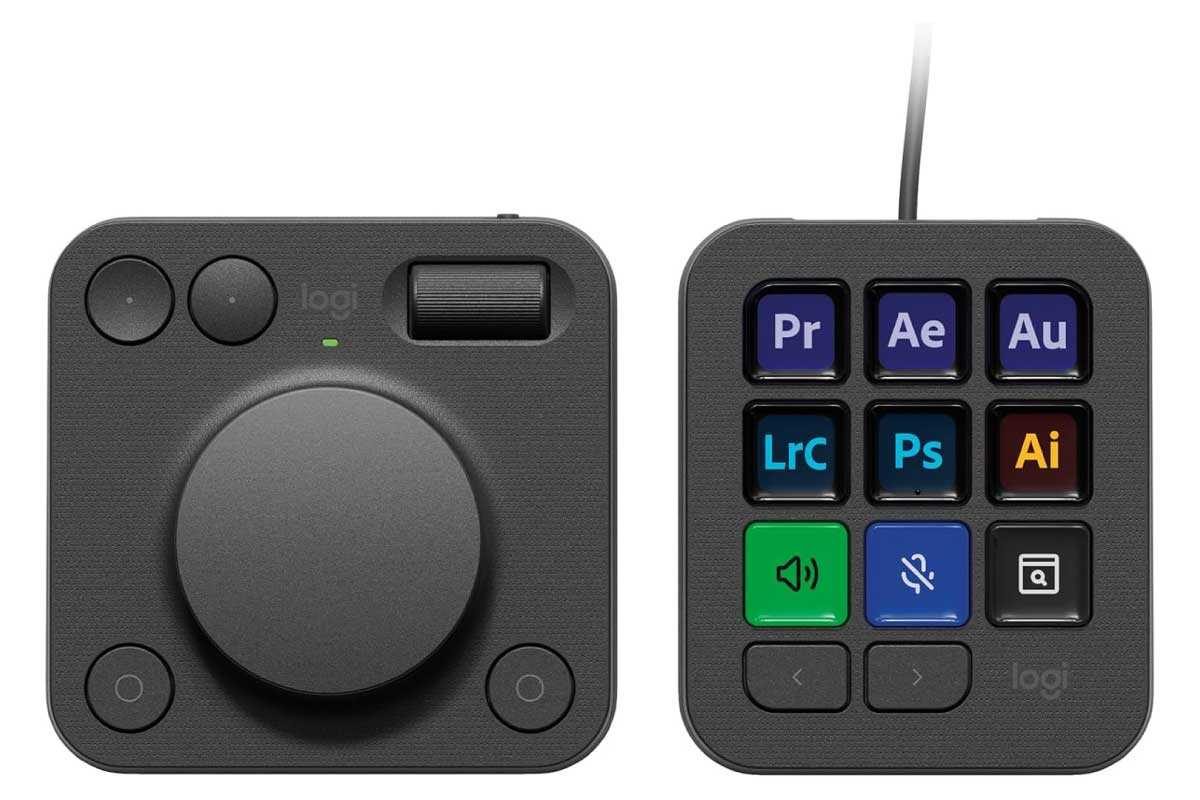
MX Creative Consoleは、クリエイティブ作業の効率を大きく引き上げるために設計された、キーパッドとダイヤルパッドの分離型入力デバイスです。9つのLCDディスプレイキーを備えたキーパッドと、精密な操作に向く大径ダイヤルやローラーを備えたダイヤルパッドを組み合わせることで、写真編集、動画編集、デザイン制作、配信、日常的なPC操作までをより直感的に進めやすくしてくれます。単にショートカットを並べるだけの機器ではなく、アプリごとに表示内容や操作内容を切り替えながら、手元の物理操作で作業の流れを止めにくくすることが、この製品の大きな魅力です。とくにAdobe系アプリとの親和性が高く、導入直後から実用レベルに持っていきやすい完成度を持ちながら、使い込むほど自分の制作スタイルに寄り添っていく一台に仕上がっています。
特徴
分離型デザインによる自由なレイアウト性
- キーパッドとダイヤルパッドが独立:一般的な一体型の左手デバイスと違い、操作部が2つに分かれているため、机の広さや手の動きに合わせて柔軟に配置できます。片方をキーボードの横、もう片方をマウスの近くに置くなど、作業内容に応じた最適化がしやすい構成です。
- 右手・左手の役割分担を作りやすい:片手用デバイスという枠に収まらず、ダイヤルパッドを利き手側、キーパッドを反対側に置くような使い方にも向いています。編集内容によっては、より細かな調整を得意な手で担当できるのが実用的です。
- 設置面積を抑えながら操作の幅を広げられる:必要な機能を分散して持たせられるため、キーボードやマウスとの共存がしやすく、既存の作業机に組み込みやすいのも魅力です。
視認性に優れたLCDキーパッド
- 9つのディスプレイキーを搭載:各キーに機能名やアイコンを表示できるため、どのキーに何を割り当てたかを視覚的に把握しやすく、暗記に頼らず操作しやすい設計です。
- ページ切り替えで最大135機能に対応:ページングボタンを使って最大15ページまで切り替えられるため、1アプリ内で多くのショートカットやアクションを整理して扱えます。9キー構成でも機能不足になりにくいのが強みです。
- 表示内容がアプリに応じて自動で変化:アプリ切り替えに連動して表示内容や割り当てが変わるので、Photoshop、Premiere Pro、Lightroom Classicなどをまたぐ作業でも、いちいち設定を呼び直す手間が少なく済みます。
- カスタムアイコンにも対応:自分で用意したアイコンや表示ルールを使えるため、見た目も含めて操作系を自分仕様に整えやすく、長期的に使うほど快適さが増していきます。
ダイヤル操作を生かした高精度コントロール
- 大型ダイヤルで微調整しやすい:中央の大きなダイヤルは、露出、色温度、ズーム、タイムライン移動など、数値を連続的に調整する作業と相性が良く、マウスドラッグよりも感覚的に追い込みやすい場面が多くあります。
- ローラーによるなめらかな移動操作:スクロールや拡大縮小、横移動などを割り当てやすく、単発操作よりも連続操作に向いた快適さがあります。画面上のパラメーターを往復し続ける制作作業で効いてきます。
- 4つのボタンも個別に設定可能:よく使う機能をダイヤル周辺に集約できるため、取り消し、やり直し、モジュール切り替え、再生停止などをまとめて扱いやすくなります。
- 触感で判別しやすい工夫:一部ボタンには凹凸の違いがあり、視線を画面から外さずに押し分けやすいよう配慮されています。細かな配慮ですが、長時間作業では地味に効く部分です。
クリエイティブアプリとの高い親和性
- Adobe系アプリとのネイティブ統合:Photoshop、Illustrator、Premiere Pro、After Effects、Audition、Lightroom、Lightroom Classicなどとの連携が強く、アプリ固有の操作をボタンやダイヤルに落とし込みやすくなっています。
- 推奨プロファイルですぐに始めやすい:最初からプロファイルを取り込んで使えるため、導入直後のハードルが低めです。左手デバイスにありがちな、最初の設定だけで疲れてしまう問題をかなり軽減しています。
- プラグインがないアプリもショートカットで対応可能:専用プラグインがないソフトでも、キーボードショートカットや各種アクションを割り当てることで活用できます。対応アプリ中心に真価を発揮しつつ、日常用途にも広げやすい構造です。
- 複数アプリで操作思想を統一しやすい:たとえば写真編集でも動画編集でも、似た役割の操作を同じ位置に配置しておけば、アプリが変わっても手の記憶を流用しやすくなります。これが制作スピードと疲労感の差につながります。
Logi Options+を中心にした高いカスタマイズ性
- ドラッグアンドドロップ中心で設定しやすい:設定画面が比較的わかりやすく、必要な機能を割り当てていく流れも整理されています。はじめて左手デバイスを使う人でも入り込みやすい構成です。
- アプリ別プロファイルを保存できる:デスクトップ用、写真編集用、動画編集用、配信用など、用途に応じたプロファイルを分けて管理しやすく、用途拡張に強い製品です。
- マーケットプレイスで拡張できる:プラグイン、プロファイル、アイコンパックなどを活用し、機能や見た目を段階的に強化できます。導入時はシンプルに、慣れてきたら深く作り込むという使い方がしやすいのも長所です。
- マクロや定型操作にも向く:アプリ起動、文章入力、定型ショートカット、ワークフローの一連操作なども組み込みやすく、クリエイティブ用途以外の生産性向上にも活用できます。
Action Ringによる独自の操作体験
- カーソル位置に機能群を呼び出せる:画面上にリング状の操作メニューを表示し、その場で必要な機能を呼び出せる仕組みです。マウス移動量を減らしながら、複数パラメーターへ素早く触れます。
- 1つのダイヤルで複数機能を扱いやすい:物理ダイヤル数以上の役割を持たせられるため、限られたハードウェアで扱える調整項目を大きく増やせます。とくに色調整や露出調整のような連続編集と相性が良好です。
- ルーチン作業の省力化に向く:RAW現像や動画編集のように、毎回似た順序で複数操作を繰り返す作業では、Action Ringの恩恵が非常に大きくなります。
接続仕様と使い勝手のバランス
- キーパッドはUSB-C有線接続:LCD表示を安定して維持しながら、視覚的なレスポンスを即座に得やすい構成です。配線は増えますが、そのぶん表示付きキーの利便性をしっかり支えています。
- ダイヤルパッドはBluetooth / Logi Bolt対応:机上の置き方の自由度が高く、作業環境に合わせて柔軟に取り回せます。ワイヤレスで使えるため、配置最適化のしやすさはかなり高めです。
- 最大3台のBluetoothペアリングに対応:複数の作業マシンを使い分けるユーザーとも相性が良く、1台のデバイスを複数環境で活用しやすい構成です。
導入特典と環境配慮
- Adobe Creative Cloud 3か月版が付属:新規ユーザーだけでなく既存ユーザーも対象となる特典が用意されており、Adobe環境を使う人にとって導入価値を押し上げる要素になっています。
- 再生プラスチックや低炭素アルミニウムを採用:性能だけでなく、素材面でも環境配慮が意識されています。グラファイトとペールグレーで再生プラスチックの使用比率が異なる点も特徴です。
- FSC認証パッケージを採用:製品そのものだけでなく、梱包面まで含めて環境負荷低減に配慮された構成です。
スペック一覧
| 項目 | 内容 |
|---|---|
| 製品名 | ロジクール MX クリエイティブ コンソール |
| 英語名 | Logicool MX Creative Console |
| 製品カテゴリ | クリエイター向け入力デバイス / 左手デバイス / クリエイティブコンソール |
| 構成 | MX Creative Keypad + MX Creative Dialpad の2ユニット構成 |
| 型番 | KXCCGR / KXCCPG |
| 品番 | 920-012933 / 920-012934 |
| カラー | グラファイト / ペールグレー |
| 発売日 | 2024年10月24日 |
| 価格 | オープン価格 |
| 参考価格 | 32,780円(税込) |
| 保証期間 | 2年 |
| キーパッド本体サイズ | 77.9 × 91.7 × 25.5mm |
| ダイヤルパッド本体サイズ | 93.7 × 92.1 × 33.8mm |
| キーパッド重量 | 96.0g |
| ダイヤルパッド重量 | 128g(電池含まず) |
| キーパッドのキー数 | 9個のLCDディスプレイキー + 2個のページングボタン |
| キーパッドのページ数 | 最大15ページ |
| 登録可能アクション数 | 最大135機能 |
| ダイヤルパッドの操作子 | 大型ダイヤル1基、ローラー1基、ボタン4個 |
| Action Ring | 対応。カーソル位置を中心に複数の操作項目を表示可能 |
| キーパッド接続方式 | USB-C有線接続 |
| ダイヤルパッド接続方式 | Bluetooth / Logi Bolt |
| Bluetoothペアリング台数 | 最大3台 |
| キーパッド電源 | USB給電 |
| ダイヤルパッド電源 | 単4形乾電池2本 |
| 付属ケーブル | USB-C 2.0ケーブル |
| 対応OS | Windows 10以降 / macOS 13以降 |
| 対応ソフトウェア | Logi Options+ |
| 主な対応アプリ | Adobe Photoshop、Adobe Premiere Pro、Adobe Illustrator、Adobe Lightroom、Adobe Lightroom Classic、Adobe After Effects、Adobe Audition、Final Cut Pro、DaVinci Resolve、Figma、Zoom、Microsoft Teams、Spotify ほか |
| プラグイン対応方針 | ネイティブプラグイン対応アプリに加え、プラグイン非対応アプリでもキーボードショートカット割り当てで利用可能 |
| 同梱物 | MX Creative Dialpad、MX Creative Keypad、単4形乾電池2本、USB-C 2.0ケーブル、MX Creative Keypad用スタンド、保証書、保証規定 |
| 付属特典 | Adobe Creative Cloud コンプリートプラン 3か月版 |
| 付属特典の対象 | Adobeの新規ユーザー・既存ユーザーの両方に対応 |
| 再生プラスチック使用率 | グラファイト 72% / ペールグレー 55%(アクセサリーとパッケージを除く、重量ベース) |
| ダイヤル素材 | 低炭素アルミニウム |
| 環境配慮 | カーボンニュートラル認定、FSC認証パッケージ採用 |
総合評価とレビュー
MX Creative Consoleの良さは、単に「ショートカットを割り当てられる便利な周辺機器」にとどまらないところにあります。いちばん本質的なのは、クリエイティブ作業の流れを分断しにくくすることです。写真編集でも動画編集でも、ユーザーが疲れる最大の理由は、作業そのものの難しさだけではありません。必要な機能を探して画面を往復したり、ショートカットを思い出したり、スライダーを細かく何度もドラッグしたり、そうした細切れの動作が集中を削っていきます。この製品は、その小さなロスを物理操作に置き換えることで、制作のリズムを滑らかに整えてくれる存在です。
まず強みとして大きいのは、分離型であることの意味がきちんと実用性につながっている点です。左手デバイスは便利そうに見えても、いざ机に置くと「どこに置けばしっくりくるのか」が意外と難しく、そこが馴染まないまま使わなくなるケースが少なくありません。MX Creative Consoleはキーパッドとダイヤルパッドを切り分けているため、机の広さ、マウスの種類、キーボードの位置、自分の癖に合わせて配置を追い込みやすく、導入後の定着率が高い設計です。これは派手なスペックではないものの、道具として長く使っていくうえで非常に大切な美点です。
さらに、キーパッドの完成度も高いです。9キーという数字だけを見ると少なく感じるかもしれませんが、実際にはLCD表示とページ切り替えの組み合わせによって、実用上の印象はかなり異なります。どのボタンに何が入っているかが目でわかるだけで、心理的な使いやすさは一段上がりますし、アプリごとに表示が切り替わることで「今この場面で必要な操作」が自然に手元へ寄ってきます。左手デバイスは慣れた人向けと思われがちですが、本機はむしろ初心者が入りやすい仕立てです。覚えるより見て押せる、という設計が徹底されているからです。
ダイヤルパッドも、この製品の価値をしっかり支える重要な要素です。写真編集では露出や色温度、動画編集ではタイムラインの移動や各種パラメーター調整など、連続値を扱う作業が非常に多くあります。そうした場面で、物理ダイヤルの存在はやはり強いものがあります。マウスのドラッグは速い反面、狙った微調整を繰り返すと疲れやすく、視線も意識も画面に縛り付けられがちです。その点、手元のダイヤルは感覚的に操作しやすく、身体的にも作業がやわらかくなります。とくに長時間の編集では、この差が想像以上に大きく効いてきます。
もうひとつ評価したいのが、Adobe系アプリとの親和性の高さです。専用デバイスの価値は、ハードの質感だけでは決まりません。どれだけ早く実戦投入できるか、つまりソフトウェア面の完成度が非常に重要です。MX Creative Consoleは、対応アプリ向けのプロファイルやプラグインが用意されており、最初の一歩が比較的軽いのが魅力です。ゼロからすべてを設計する必要がないので、導入してすぐ効果を実感しやすい。この“最初の成功体験の早さ”は、周辺機器としてかなり大きな価値だと思います。
一方で、弱みがないわけではありません。まず気になるのは、2ユニットの接続方式と電源方式が統一されていないことです。キーパッドは有線、ダイヤルパッドはワイヤレスという構成は、機能上は合理性がありますが、デスクをすっきりまとめたい人には少しちぐはぐに映るはずです。しかもダイヤルパッドは乾電池駆動なので、充電式の統一感を求めるユーザーにとっては惜しさが残ります。実用性を損なうほどではないものの、完成された高級機として見ると、次世代で洗練してほしい部分です。
また、対応アプリの広さは魅力ですが、真価をもっとも発揮しやすいのはやはりプラグイン対応アプリです。ショートカット割り当てで多くのソフトに使えるとはいえ、アプリ固有の深い操作まで気持ちよく扱えるかというと、どうしても差が出ます。つまり本機は万能型に見えて、実際には“クリエイティブアプリ、とくにAdobe環境で使う人ほど満足度が高い製品”です。逆に言えば、Office中心の事務作業だけで使うには、ここまでの価格を払う意味は少し弱くなるかもしれません。
おすすめできるユーザー像はかなり明確です。第一に、Photoshop、Lightroom Classic、Premiere Pro、Illustrator、After Effectsなどを日常的に使う人。第二に、左手デバイスに興味はあるけれど、いきなり複雑すぎる機種は避けたい人。第三に、ショートカット暗記よりも、視覚的に整理された物理操作のほうが自分に合っている人です。趣味の写真編集から副業の動画制作、本業のデザインワークまで、創作の頻度が一定以上あるなら、投資対象として十分に検討する価値があります。逆に、たまにしか編集しない人や、そもそもアプリ内操作に不満を感じていない人にとっては、まだ必要性が見えにくいかもしれません。
総評として、MX Creative Consoleは「左手デバイスを本当に日常へ根付かせるにはどう作るべきか」をかなり真面目に考えて作られた製品です。派手な多ボタン主義ではなく、見やすさ、配置の自由度、導入しやすさ、そしてダイヤル操作の気持ちよさを丁寧に積み上げた一台で、特にクリエイティブワークとの相性は非常に良好です。弱点はあるものの、それを上回るだけの使い勝手と将来性を持っており、制作環境を一段快適にしたいユーザーにとっては、単なる便利グッズではなく、作業習慣そのものを少し変えてくれる道具になり得ます。価格だけを見ると簡単に手を出せる製品ではありませんが、日々の編集時間が長い人ほど、この一台の価値はじわじわと大きく感じられるはずです。必要な機能へ迷わず触れ、細かな調整を気持ちよくこなし、作業の集中を途切れさせない。その積み重ねこそが、この製品のいちばんの強さだと言えるでしょう。
※セール開催・内容・価格等は、予告なく変更となる場合がございます。正確な情報は、販売ページ上でご確認ください。